Selasa, 16 Desember 2008


SiStEm BiOs
sistem bios
sistem bios [Photo] BIOS, singkatan dari Basic Input Output System, dalam sistem komputer IBM PC atau kompatibelnya (komputer yang berbasis keluarga prosesor Intel x86) merujuk kepada kumpulan rutin perangkat lunak yang mampu melakukan hal-hal berikut: Inisialisasi (penyalaan) serta pengujian terhadap perangkat keras (dalam proses yang disebut dengan Power On Self Test, POST)Memuat dan menjalankan sistem operasiMengatur beberapa konfigurasi dasar dalam komputer (tanggal, waktu, konfigurasi media penyimpanan, konfigurasi proses booting, kinerja, serta kestabilan komputer)Membantu sistem operasi dan aplikasi dalam proses pengaturan perangkat keras dengan menggunakan BIOS Runtime Services. BIOS menyediakan antarmuka komunikasi tingkat rendah, dan dapat mengendalikan banyak jenis perangkat keras (seperti keyboard). Karena kedekatannya dengan perangkat keras, BIOS umumnya dibuat dengan menggunakan bahasa rakitan (assembly) yang digunakan oleh mesin yang bersangkutan. Istilah BIOS pertama kali muncul dalam sistem operasi CP/M, yang merupakan bagian dari CP/M yang dimuat pada saat proses booting dimulai yang berhadapan secara langsung dengan perangkat keras (beberapa mesin yang menjalankan CP/M memiliki boot loader sederhana dalam ROM). Kebanyakan versi DOS memiliki sebuah berkas yang disebut "IBMBIO.COM" (IBM PC-DOS) atau "IO.SYS" (MS-DOS) yang berfungsi sama seperti halnya CP/M disk BIOS. Kata BIOS juga dapat diartikan sebagai "kehidupan" dalam tulisan Yunani (Βίος). Daftar isi [sembunyikan] 1 Komponen BIOS2 ROM dan NVRAM3 Pembuat BIOS4 Update BIOS5 Masa depan BIOS6 Pranala luar // [sunting] Komponen BIOS Dalam BIOS, terdapat beberapa komponen dasar, yakni sebagai berikut: [Photo] [Photo] Contoh dari CMOS Setup (Phoenix BIOS) Program BIOS Setup yang memungkinkan pengguna untuk mengubah konfigurasi komputer (tipe harddisk, disk drive, manajemen daya listrik, kinerja komputer, dll) sesuai keinginan. BIOS menyembunyikan detail-detail cara pengaksesan perangkat keras yang cukup rumit apabila dilakukan secara langsung.Driver untuk perangkat-perangkat keras dasar, seperti video adapter, perangkat input, prosesor, dan beberapa perangkat lainnya untuk sistem operasi dasar 16-bit (dalam hal ini adalah keluarga DOS).Program bootstraper utama yang memungkinkan komputer dapat melakukan proses booting ke dalam sistem operasi yang terpasang. [sunting] ROM dan NVRAM BIOS juga sering disebut sebagai ROM BIOS karena pada awalnya BIOS disimpan dalam chip memori hanya baca (ROM) dalam motherboard. Mengapa disimpan di dalam ROM, adalah agar BIOS dapat dieksekusi pada waktu komputer dinyalakan, tanpa harus menunggu untuk menyalakan perangkat media penyipanan terlebih dahulu (yang memakan waktu lama). BIOS dalam komputer PC modern disimpan dalam chip ROM yang dapat ditulisi ulang secara elektrik atau Flash ROM. Karena itulah, sekarang sebutan Flash BIOS lebih populer dibandingkan dengan ROM BIOS. Berikut ini adalah beberapa chip ROM yang digunakan sebagai tempat penyimpanan BIOS. Tipe ROM Cara penulisan Dapat dihapus Jenis BIOS Mask ROM Photolithography Tidak ROM BIOS Programmable ROM (PROM) PROM Writer Tidak ROM BIOS Erasable PROM EPROM/PROM Writer Ya, dengan menggunakan EPROM Rewriter atau menyinarinya dengan sinar ultraviolet tepat pada lubang kuarsa bening. ROM BIOS Electricly EPROM EEPROM/EPROM/PROM Writer Ya, dengan menggunakan EEPROM Rewriter, atau secara langsung secara elektrik dari papan sirkuit dengan menggunakan perangkat lunak EEPROM Programmer. ROM BIOS Flash ROM EEPROM Writer atau software yang dapat menulisi Flash ROM Ya, dengan menggunakan EEPROM Writer, atau langsung secara elektrik dari papan sirkuit dengan menggunakan perangkat lunak Flash BIOS Programmer. Flash BIOS [Photo] [Photo] Tampilan yang dikeluarkan oleh BIOS saat NVRAM mengalami kerusakan atau saat baterai litium CR-2032 habis dayanya atau dicabut dari slotnya Meskipun BIOS disimpan dalam memori hanya baca, konfigurasi BIOS tidak disimpan dalam ROM, (hal ini disebabkan oleh sifat ROM yang statis) melainkan sebuah chip terpisah yang disebut sebagai Real-time clock (RTC), yang berupa sebuah Non-Volatile Random Access Memory (NVRAM). NVRAM juga sering disebut sebagai Complimentary Metal-Oxide Random Access Memory (CMOS RAM), karena menggunakan metode pembuatan CMOS. Karena menggunakan metode pembuatan CMOS, NVRAM membutuhkan daya yang sangat kecil agar dapat bekerja. Meskipun disebut non-volatile, NVRAM sebenarnya merupakan sebuah chip yang volatile, sehingga data yang tersimpan di dalamnya dapat terhapus dengan mudah jika daya listrik yang menghidupinya terputus. Oleh karena itu, NVRAM "dihidupi" oleh sebuah baterai (mirip baterai kalkulator atau jam) dengan bahan Litium dengan seri CR-2032. Sebuah baterai Litium CR-2032 dapat menghidupi NVRAM selama tiga hingga
Sebagai tempat bernaungnya seluruh komponen, motherboard harusn mampu mengenali berbagai komponen yang terpasang. BIOS(Basic input output system) merupakan sekumpulan program yang disimpan pada ROM yang digunakan untuk melakukan tugas dasar, seperti mentransfer data, pengendali instruksi peralatan serta mengkonfigurasi proses inpot dan output hardware didilam system komputer.
BIOS sendiri terdapat pada sebuah chip memori tipe EEPROM (electrically erasable programmable read only memory) atau flash ROM yang umumnya memiliki kapasitas sebesar 2MB.
Menu penting yang tersedia pada BIOS umumnya sebagai berikut:
- Standard CMOS Setup
- BIOS Features Setup
- Chipset Features Setup
- Power Management setup
- PNP/ PCl Konfiguration
- Load Setup Default
- Integrated Peripherals
- Password Setting
- IDE Harddisk Detection
- Save and Exit Setup
- Exit Without Saving
Cara masuk ke menu BIOS adalah dengan menekan tombol DEL ( F1 atau Esc tergantung komputernya) pada saat computer sedang booting.
Standard CMOS setup
- Time and Date
Melakukan perubahan waktu dan tanggal pada system BIOS.
- Floppy Drive A and Floppy Drive B
Menentukan penggunaan floppy A dan B, berikut kapasitasnya
- Setup Harddisk
Menentukan kapasitas dan keberadaan harddisk
- Primary Master
Digunakan untuk harddisk utama atau harddisk system.
- Primary Slave
Digunakan untuk harddisk tambahan.
- Secondary Master
Digunakan untuk harddisk system ke-2.
- Secondary Slave
Digunakan untuk harddisk tambahan ke-2.
BIOS Features Setup
- 1st Boot Device
Menentukan pilihan pertama letak system boot untuk dibaca.
- 2nd Boot Device
Menentukan device berikutnya jika pada pilihan 1st boot tidak ditemukan system yang dibutuhkan.
- System Boot UP Num Lock
Pilihan ”on” untuk memerintahkan computer agar mem-boot agar lebih cepat dan pilihan off untuk tidak mengaktifkan menu ini.
- Floppy Drive
Pilihan enable untuk memerintahkan system agar mencari pada floppy disk pada saat memboot computer dan pilihan disable untuk tidak mengaktifkan menu ini.
PNP/PCI Konfiguration
Menu ini digunakan untuk mengatur konfigurasi plug and play hardware pada slot PCI.
Load Setup Default
Pilihan ini digunakan untuk memakai atau memanggil standar setup yang dimiliki oleh BIOS.
Password Setting
Menu ini digunakan untuk memasukkan dan mengaktifkan kata kunci untuk sipemakai.
IDE Harddisk Detection
Menu ini digunakan untuk mendeteksi keberadaan harddisk secara otomatis berikut parameternya, seperti kapasitas, landing zone, jumlah sector, jumlah silinder, dan mode harddisk.
Save and Exit Setup
Pilihan untuk menyimpan semua setup BIOS dan keluar dari menu setup BIOS.
Exit Without Saving
Pilihan untuk keluar dari menu setup BIOS tanpa menyimpan hasil setup BIOS.
MENGINSTALL SISTEM OPERASI
Hal-hal yang perlu dipersiapkan untuk menginstall system operasi:
1. Tentukan system operasi yang ingin digunakan, apakah Windows atau Linux atau yang lainnya. Jika menggunakan Windows, tentukan versinya apakah Windows 98 SE, Windows ME, Windows 2000, Windows XP SP1, XP SP2, Windows Vista atau yang lain. Demikian juga dengan menggunkan system operasi Linux.
Dalam menentukan system operasi yang ingin digunakan, harus menyesuaikan dengan spesifikasi computer yang digunakan, agar system operasi dapat diinstall atau dapat digunakan dengan lancar.
2. Persiapkan master system operasi yang akan diinstall, dapat berupa CD, DVD atau berada di harddisk.
3. Jika system operasi tidak menggunakan bootable, maka persiapkan start up disk ( bbootable disk), dapat berupa disket atau CD. Start up disk ini bisa digunakan untuk partisi, format, dan setup untuk instalasi.
MENGINSTAL WINDOWS 98 SE
Langkah-langkah dalam partisi hard disk (low level format) sebagai berikut:
- Masukkan disket start up Win 98 SE kedalam floppy drive
- Hidupkan computer, masuk program BIOS
- Ubah boot up untuk pertama kali (first boot device) pada floppy disk atau removable disk, kemudian Save and Exit
- Selanjutnya akan masuk pada program Ms.DOS. Kemudian akan tampil menu sebagai berikut:
Win 98 Startup Menu
1. Start computer with CDROM support
2. Start computer without CDROM support
3. View the help file
Pilih 1 karena akan menginstall lewat CDROM
- Pada program Ms DOS pada A:/> ketik FDISK, lalu tekan enter.
- Pada tulisan Do you wish to enable large disk support (Y/N)?, maka pilih Y, lalu tekan enter.
- Selanjutnya muncul menu sebagai berikut:
FDISk Options
Current fixed disk drive: 1
Choose one of the following:
1. Create DOS participation or
2. Set active partitioned
3. Delete partition or
4. Display partition information
Enter choice:
Press Esc to exit FDISK
Tekan 1 untuk membuat partisi
- Selanjutnya muncul menu seperti berikut:
Create DOS Partition or
Current fixed disk drive:1
Choose one of the following
1. Create Primary DOS Partition
2. Create Extended Partition
3. Delete Partition or Logical DOS Drive
4. Create
Enter choice:
Press Esc to exit FDISK Options
Tekan 1 untuk membuat partisi utama ( Primary Partition)
- Tentukan prosentase partisi. Isikan 100% jika hanya ingin membuat satu partisi (Drive C), dan jika ingin membuat lebih dari satu partisi isikan misalnya 30%,50%,70% dsb.
-Kemudian pilih 2 untuk membuat partisi extended. Isikan sisa dari partisi pertama. Kemudian klik ESC dan FDISK akan membuat partisi logical secara otomatis.
Pada menu utama yaitu FDISK Options pilih 2 (Set Active Partition), perintah ini untuk menentukan partisi harddisk yang digunakan sebagai booting yang berisi file system.
- Tekan Esc dan Restart computer, atau dengan menekan ctrl+alt+delete.
- Proses partisi sudah selesai, masuk program DOS kembali (start up Win 98 SE) dan saat muncul opsi pilihan, pilih CD ROM Support, karena kita akan menginstall dengan Win98SE dari CD ROM. Tunggu beberapa saat sampai muncul A:/>
Lakukan format drive (high level format). Format ini untuk membuat track pada permukaan piringan. Fotmat dengan start up disk Win98SE akan menggunakan system FAT32. Langkah-langkah format drive sebagai berikut:
- Pada A:\> ketik FORMAT C: lalu tekan enter
- Selanjutnya muncul pesan sebagai berikut:
Warning, All Data ON Non-Removable Disk
Drive C: Will be lost!
Process with Format (Y/N)
- Tekan Y (Yes), maka proses format dilakukan, tunggu sampai beberapa waktu hingga 100%, setelah selesai muncul pesan sebagai berikut:
Format Complete
Writing out file allocation table
Complete
Calculating free space (this may take several minutes)……
Complete
Volume label (11 caracters, ENTER for more)?
Tuliskan nama label untuk drive C dengan maksimal 11 karakter, atau bisa langsung tekan Enter.
- Setelah itu kembali ke A:\> masukkan CD master Win98SE pada CD drive. Lalu ketikkan drive dinama CD Win98SE terdapat, misalnya drive F:, maka ketik “F:” lalu tekan Enter. Pada F:\> ketik “CD WIN98 SE” (ketikkan sesuai dengan nama foldernya) lalu tekan Enter. Setelah itu ketik “SETUP” lalu Enter.
Jika ditulis urutannya akan seperti berikut:
A:\> F:
F:\> DIR
F:\> CD WIN98SE
F:\>WIN98SE> SETUP
- Setelah itu akan muncul pesan sebagai berikut:
Please wait while setup initializes.
Setup is now going to perform a rotine check on your sistem.
To continue, pres Enter. To quit setup, press Esc.
Tekan “Enter” untuk melanjutkan proses. Selanjutnya Windows akan melakukan scandisk pada semua driver pada komputer anda. Tunggu beberapa saat sampai selesai. Setelah selasai tekan “Exit”. Setelah itu proses dimulai dengan urutan sebagai berikut:
1. Preparing to run windows setup
2. Collecting information about your computer
3. Copying windows files to your computer
4. Restarting your computer
5. Setting up hardware and finalizing settings
Estimated time remaining:
30 – 60 minutes
- Saat proses “Collecting information about your computer” pada menu “select directory” terdapat pilihan default pada C:\Windows, artinya anda akan menempatkan direktori windows pada drive C: , kemudian klik Next>
- Pada kotak dialog “Setup Option” terdapat pilihan default pada Typicaol, atau dapat di pilih yang lain yaitu portable (untuk jenis komputer portable, seperti laptop), compact (komponen windows yang penting saja yang diinstal), atau custom (memilih komponen windows yang akan diinstal). Selanjutnya klik Next>.
- Pada kotak dialog “Windows Component” terdapat pilihan default yaitu : - Install the most common components (Recomanded), atau bisa pilih – Show me the list of component so can choose. Selanjutnya klik Next>.
- Pada kotak dialog “Identification”, ini mengidentifikasi komputer didalam jaringan. Isilah pada “Computer name, Work group, dan Computer Description”. Selanjutnya klik Next>.
- Pada “Establishing your location” pilih Indonesia.
- Pada kotak dialog Start Up Disk, ini akan membuat start up disk Win98SE dengan disket, klik Next>. Karena anda sudah punya start up disk maka klik “Cancel” yang berarti tidak membuat start up disk. Saat muncul “Windows 98 Start Up Disk Remove the disk and then click OK to continue setup” maka keluarkan disket dari floppy drive, kemudian klik OK.
- Pada “Start copying files” klik Next>.
- Selanjutnya proses copying Windows dimulai, tunggulah sampai beberapa waktu dan Anda bisa melihat pada “Estimated time remaining dan indikator prosentase”. Saat indikator mencapai 100% maka komputer akan restart secara otomatis atau klik Restart Now.
- Selanjutnya akan muncul kotak dialog “User Information” isilah pada Name and Company, lalu klik Next>.
- Pada License Agreement klik “I accept the Agreement”, kemudian klik Next>.
- Pada kotak dialog “Windows Product Key” masukkan product key Win98SE. product key ini biasanya dapat dilihat pada sampul atau cover CD. Selanjutnya klik Next>
- Pada kotak dialog “Start Wizard” klik finish.
- Proses selanjutnya adalah “Setting up hardware and finalizing settings” dilanjutkan kembali, tunggu beberapa saat. Saat muncul “Date Time Properties” cocokkan tanggal, bulan, dan tahun sekarang. Pada Time Zone pilih (GMT+07:00) Bangkok, Hanoi, Jakarta. Lalu klik “Apply” kemudian klilk OK. Tunggu beberapa saat lagi sesudah itu komputer akan melakukan restart atau klik Restart Now.
- Masuk Windows, pada kotak dialog “Enter Windows Password” Anda bisa mengisi password lalu klik OK, atau mengosongkan lalu iklik Cancel. Proses selanjutnya detect hardware. Setelah selesai windows akan menampilkan desktop windows dan proses instalasi Win98SE sudah selesai.
Menampilkan Partisi
Untuk menampilkan informasi partisi yang sudah ada di harddisk, timpa angka [1] di “Enter choice” pada menu utama FDISK dengan anga [4]. Selanjutnya akan keluar jendela Display Partition Information. Jika harddisk sudah pernah digunakan dan di partisi menjadi dua, maka akn muncul sebuah tampilan. Harddisk tersebut sudah di bagi dua menjadi partisi PRI DOS (drive C) dan logical DOS (drive D). Partisi drive D mengandung logical drive dan jika ingin ditampilkan jawab Y (yes) dan tekan enter. Tekan Esc jika ingin kembali ke menu utama FDISK. Logical drive adalah sisa dari partisi primary drive. Akan ada tampilan logical drive yang ada di D. tekan Esc untuk kembali ke menu utama.
Menghapus Partisi
Untuk menghapus partisi, pada kalimat “enter choice” ketik [3] untuk memilih delete partition or logial DOS drive. Selanjutnya akan keluar jendela Elete DOS Partition or logical DOS Drive.
Pada “Enter Choice” ketik [3] untuk memililh Delete Logical DOS Drive(s) in the Extended DOS partition sehingga akan keluar jendela Delete Logical DOS Drive (s) in the Extended DOS Partition.
Pada pertanyaan what drive do you want to delete? Ketik D kemudian Enter. Pada enter volume label? Ketikkan volume label harddisk. Jika sebelumnya harddisk pernah di bagi menjadi dua, isikan dengan mengetik volume label harddisk D. jika volume label yang anda ketik tidak sesuai dengan volume label yang sedang berlaku, akses akan di tolak. Kita dapat melihat volume label dengan mengetik “VOL” dari DOS prompt sebelumnya.
Jawab Y (yes) pada pertanyaan are you sure? (Y/N) untuk menghapus partisi dan kemudian enter. Ketik N (no) untuk membatalkan perintah. Begitu kita menjawab Y, akan keluar pertanyaan.
Semua logical drives pada partisi drive D sudah dihapus. Selanjutnya tekan Esc sehingga muncul pertanyaan Drive letters have been changed or deleted dan tekan ESC lagi.
Dengan mengikuti menu yang sama, hapuslah Extended DOS Partition (partisi drive D). ketik [3] pada kalimat “Enter Choice” untuik memilih Delete Partition or logical DOS drive. Kemudian sistem akan kembali menampilkan menu utama Delete DOS Partition or Logical DOS Drive. Pada “Enter Choice” ketik [2] untuk memilih Delete Extended DOS Partition. Selanjutnya akan keluar jendela Delete Extended DOS Pratition.
Jika kita yakin drive tersebut akan dihapus, jawab dengan mengetik Y (yes) lalu Enter. FDISK akan kembali memberi tahu bahwa partisi drive D sudah dihapus (Extended DOS Partition deleted) kemudian tekan Esc.
Pada “Enter Choice” ketik [1] untuk memilih Delete Primary DOS Partition (menghapus partisi utama partisi Drive C). sistem akan menampilkan jendela Delete Primari DOS Partition.
- Pada pertanyaan “What primary partition do you want to delete?”, isi dengan [1] atau Cdan kemudian tekan enter.
- Pada pertanyaan “Enter volume label?”, isi dengan volume label harddisk C (misalnya[rafi]) dan kemudian tekan enter.
- Pada pertanyaan “Are you sure?(Y/N)”, jawab dengan mengetik Y(yes) dan kemudian tekan enter.
FDISK akan kembali memunculkan pertanyaan bahwa partisi drive C sudah dihapus (primary DOS partition deleted). Tekan Esc untuk keluer dari menu ini.
Membuat Partisi
Partisi Drive C
Pada kalimat “Enter Choice” ketik [1] untuk memilih Create DOS patition or Logical DOS Drive. Selanjutnya akan keluar menu utama Create DOS partition or Logical DOS drive.
Pada “Enter Choice” ketik [1] untuk memilih Create Primary DOS Partition, yaitu untuk membuat partisi pada drive C. selanjutnya akan keluar jendela Create Primary DOS Partition.
Timpa Y (yes) dengan mengetik N (no) sehingga keluar lagi pertanyaan pada jendela berikutnya.
Masukkan jumlah partisi yang diinginkan, boleh dalam Mbyte atau %. Contohnya isikan 90%. Sisanya (10%) untuk Extended DOS Partition (partisi untuk drive D). selanjutnya tekan enter. Tekan Esc setelah keluar pernyataan bahwa partisi drive C telah dibuat (Primary DOS Partition Created). Berikutnya sistem akan kembali ke menu utama FDISK Option.
Partisi Drive D
Pada “Enter Choice” kembali ketik [1] untuk memilih Create DOS partition or Logical DOS Drive, yaitu untuk membuat partisi pada drive D (Extended DOS Partition). Abaikan saja peringatan (Warning ) yang keluar.
Setalah keluar menu utama Create DOS Partition or Logical DOS Drive, ketik [2] pada “Enter choice” untuk membuat partisi pada drive D.
Pada bagian ini kita tidak perlu mengisi jumlah partisinya, langsung enter saja. Secara otomatis yang digunakan pada drive D adalah sisanya.
Pada jendela berikutnya akan keluar pemberitahuan bahwa partisi pada drive D sudah dibuat (Extended DOS partition created). Tekan Esc untuk melanjutkan perintah dan selanjutnya akan muncul jendela Create Logical DOS Drive (s) in the Extended DOS Partition, yaitu untuk mengisi logical drive pada partisi drive D.
Tekan enter sehingga FDISK akan mengeluarka pernyataan .
Tekan Esc untuk kembali ke menu utama FDISK Options.
Mengaktifkan Partisi
Dari menu utama FDISK options pilih Set Active Partition dengan mengetik [2] pada “Enter choice” sehingga keluar jendela Set Active Partition. Ketik [1] untuk mengaktifkan drive C dan kemudian tekan Enter. Selanjutnya akan keluar pemberitahuan Partition 1 made active (partisi drive C sudah dibuat aktif) dan tekan Esc untuk ikembali ke menu utama fdisk options. Karena sudah selesai, tekan Esc lagi untuk keluar dari fdisk sehingga akan keluar pemberitahuan System will now restart. Sistem akan melakukan restart dan masukkan cd bootable.
Memformat Harddisk
Setelah di restart, sistem akan kembali ke A:\>. Selanjutnya harddisk siap untuk di format. Cara memformatnya harus dua kali karena garddisk sudah kita partisi menjadi dua bagian, yaitu C dan D. setalah harddisk dipartisi, harddisk perlu diformat agar bisa diisi sistem dan data. Perintah untuk memformat drive C sebagai berikut: A:>format c:/s
Setelah selesai, drive D kita format dengan perintah sebagai berikut: A:>format d:
Perintah yang diberikan untuk memformat drive C dan D berbeda. Perintah c:/s pada drive C artinya kita memformat drive C dan sekaligus memberinya sistem. Selanjutnya, setiap kita ingin memformat ulang harddisk, fdisk tidak perlu lagi di jalankan.
Diposkan oleh rifki parah di 17:42 0 komentar [Photo][Photo]Link ke posting ini Reaksi: Minggu, 2008 Desember 14 sejarah singkat komputer Generasi Pertama Dengan terjadinya Perang Dunia Kedua, negara-negara yang terlibat dalam perang tersebut berusaha mengembangkan komputer untuk mengeksploit potensi strategis yang dimiliki komputer. Hal ini meningkatkan pendanaan pengembangan komputer serta mempercepat kemajuan teknik komputer. Pada tahun 1941, Konrad Zuse, seorang insinyur Jerman membangun sebuah komputer, Z3, untuk mendesain pesawat terbang dan peluru kendali. Pihak sekutu juga membuat kemajuan lain dalam pengembangan kekuatan komputer. Tahun 1943, pihak Inggris menyelesaikan komputer pemecah kode rahasia yang dinamakan Colossus untuk memecahkan kode-rahasia yang digunakan Jerman. Dampak pembuatan Colossus tidak terlalu mempengaruhi perkembangan industri komputer dikarenakan dua alasan. Pertama, colossus bukan merupakan komputer serbaguna (general-purpose computer), ia hanya didesain untuk memecahkan kode rahasia. Kedua, keberadaan mesin ini dijaga kerahasiaannya hingga satu dekade setelah perang berakhir. Usaha yang dilakukan oleh pihak Amerika pada saat itu menghasilkan suatu kemajuan lain. Howard H. Aiken (1900-1973), seorang insinyur Harvard yang bekerja dengan IBM, berhasil memproduksi kalkulator elektronik untuk US Navy. Kalkulator tersebut berukuran panjang setengah lapangan bola kaki dan memiliki rentang kabel sepanjang 500 mil. The Harvd-IBM Automatic Sequence Controlled Calculator, atau Mark I, merupakan komputer relai elektronik. Ia menggunakan sinyal elektromagnetik untuk menggerakkan komponen mekanik. Mesin tersebut beropreasi dengan lambat (ia membutuhkan 3-5 detik untuk setiap perhitungan) dan tidak fleksibel (urutan kalkulasi tidak dapat diubah). Kalkulator tersebut dapat melakukan perhitungan aritmatik dasar dan persamaan yang lebih kompleks. Perkembangan komputer lain pada masa kini adalah Electronic Numerical Integrator and Computer (ENIAC), yang dibuat oleh kerjasama antara pemerintah Amerika Serikat dan University of Pennsylvania . Terdiri dari 18.000 tabung vakum, 70.000 resistor, dan 5 juta titik solder, komputer tersebut merupakan mesin yang sangat besar yang mengkonsumsi daya sebesar 160kW. Komputer ini dirancang oleh John Presper Eckert (1919-1995) dn John W. Mauchly (1907-1980), ENIAC merupakan komputer serbaguna (general purpose computer) yang bekerja 1000 kali lebih cepat dibandingkan Mark I. Pada pertengahan 1940-an, John von Neumann (1903-1957) bergabung dengan tim University of Pennsylvania dalam usha membangun konsep desin komputer yang hingga 40 tahun mendatang masih dipakai dalam teknik komputer. Von Neumann mendesain Electronic Discrete Variable Automatic Computer(EDVAC) pada tahun 1945 dengan sebuh memori untuk menampung baik program ataupun data. Teknik ini memungkinkan komputer untuk berhenti pada suatu saat dan kemudian melanjutkan pekerjaannya kembali. Kunci utama arsitektur von Neumann adalah unit pemrosesan sentral (CPU), yang memungkinkan seluruh fungsi komputer untuk dikoordinasikan melalui satu sumber tunggal. Tahun 1951, UNIVAC I (Universal Automatic Computer I) yang dibuat oleh Remington Rand, menjadi komputer komersial pertama yang memanfaatkan model arsitektur von Neumann tersebut. Baik Badan Sensus Amerika Serikat dan General Electric memiliki UNIVAC. Salah satu hasil mengesankan yang dicapai oleh UNIVAC dalah keberhasilannya dalam memprediksi kemenangan Dwilight D. Eisenhower dalam pemilihan presiden tahun 1952. Komputer Generasi pertama dikarakteristik dengan fakta bahwa instruksi operasi dibuat secara spesifik untuk suatu tugas tertentu. Setiap komputer memiliki program kode-biner yang berbeda yang disebut “bahasa mesin” (machine language). Hal ini menyebabkan komputer sulit untuk diprogram dan membatasi kecepatannya. Ciri lain komputer generasi pertama adalah penggunaan tube vakum (yang membuat komputer pada masa tersebut berukuran sangat besar) dn silinder magnetik untuk penyimpanan data.
![[Photo]](http://id.wikipedia.org/wiki/Berkas:BIOS-Setup.png)
![[Photo]](http://id.wikipedia.org/wiki/Berkas:BIOS-CMOS-Checksum-Bad.png)
Minggu, 14 Desember 2008
sejarah singkat komputer
Generasi Pertama
Dengan terjadinya Perang Dunia Kedua, negara-negara yang terlibat dalam perang tersebut berusaha mengembangkan komputer untuk mengeksploit potensi strategis yang dimiliki komputer. Hal ini meningkatkan pendanaan pengembangan komputer serta mempercepat kemajuan teknik komputer. Pada tahun 1941, Konrad Zuse, seorang insinyur Jerman membangun sebuah komputer, Z3, untuk mendesain pesawat terbang dan peluru kendali.
Pihak sekutu juga membuat kemajuan lain dalam pengembangan kekuatan komputer. Tahun 1943, pihak Inggris menyelesaikan komputer pemecah kode rahasia yang dinamakan Colossus untuk memecahkan kode-rahasia yang digunakan Jerman. Dampak pembuatan Colossus tidak terlalu mempengaruhi perkembangan industri komputer dikarenakan dua alasan. Pertama, colossus bukan merupakan komputer serbaguna (general-purpose computer), ia hanya didesain untuk memecahkan kode rahasia. Kedua, keberadaan mesin ini dijaga kerahasiaannya hingga satu dekade setelah perang berakhir.
Usaha yang dilakukan oleh pihak Amerika pada saat itu menghasilkan suatu kemajuan lain. Howard H. Aiken (1900-1973), seorang insinyur Harvard yang bekerja dengan IBM, berhasil memproduksi kalkulator elektronik untuk US Navy. Kalkulator tersebut berukuran panjang setengah lapangan bola kaki dan memiliki rentang kabel sepanjang 500 mil. The Harvd-IBM Automatic Sequence Controlled Calculator, atau Mark I, merupakan komputer relai elektronik. Ia menggunakan sinyal elektromagnetik untuk menggerakkan komponen mekanik. Mesin tersebut beropreasi dengan lambat (ia membutuhkan 3-5 detik untuk setiap perhitungan) dan tidak fleksibel (urutan kalkulasi tidak dapat diubah). Kalkulator tersebut dapat melakukan perhitungan aritmatik dasar dan persamaan yang lebih kompleks.
Perkembangan komputer lain pada masa kini adalah Electronic Numerical Integrator and Computer (ENIAC), yang dibuat oleh kerjasama antara pemerintah
Komputer ini dirancang oleh John Presper Eckert (1919-1995) dn John W. Mauchly (1907-1980), ENIAC merupakan komputer serbaguna (general purpose computer) yang bekerja 1000 kali lebih cepat dibandingkan Mark I.
Pada pertengahan 1940-an, John von Neumann (1903-1957) bergabung dengan tim University of Pennsylvania dalam usha membangun konsep desin komputer yang hingga 40 tahun mendatang masih dipakai dalam teknik komputer. Von Neumann mendesain Electronic Discrete Variable Automatic Computer(EDVAC) pada tahun 1945 dengan sebuh memori untuk menampung baik program ataupun data. Teknik ini memungkinkan komputer untuk berhenti pada suatu saat dan kemudian melanjutkan pekerjaannya kembali. Kunci utama arsitektur von Neumann adalah unit pemrosesan sentral (CPU), yang memungkinkan seluruh fungsi komputer untuk dikoordinasikan melalui satu sumber tunggal. Tahun 1951, UNIVAC I (Universal Automatic Computer I) yang dibuat oleh Remington Rand, menjadi komputer komersial pertama yang memanfaatkan model arsitektur von Neumann tersebut.
Baik Badan Sensus Amerika Serikat dan General Electric memiliki UNIVAC. Salah satu hasil mengesankan yang dicapai oleh UNIVAC dalah keberhasilannya dalam memprediksi kemenangan Dwilight D. Eisenhower dalam pemilihan presiden tahun 1952.
Komputer Generasi pertama dikarakteristik dengan fakta bahwa instruksi operasi dibuat secara spesifik untuk suatu tugas tertentu. Setiap komputer memiliki program kode-biner yang berbeda yang disebut “bahasa mesin” (machine language). Hal ini menyebabkan komputer sulit untuk diprogram dan membatasi kecepatannya. Ciri lain komputer generasi pertama adalah penggunaan tube vakum (yang membuat komputer pada masa tersebut berukuran sangat besar) dn silinder magnetik untuk penyimpanan data.
Selasa, 02 Desember 2008
kerusakan komputer
kerusakan komputer
Gejala dan Kerusakan KomputerIDENTIFIKASI GEJALA DAN KERUSAKAN KOMPUTER
1.Jika komputer mati (tidak ada reaksi apa-apa saat menekan tombol power), maka yang perlu dilakukan adalah :
1. Cek untuk memastikan kabel power sudah terpasang.
2. Jika ada UPS dengan soft power switch, tekan switch untuk menghidupkan UPS.
3. Perikasa power switch belakang di power supply apa ada.
4. Cek voltage switch di power supply. Jangan mencoba menghidupkan komputer jika voltage switch tidak terpasang dengan benar.
5. Cek koneki dalam komputer.6. Cek power switch komputer untuk memastikan switch ini tidak rusak.
Jika mesin nyala tapi tidak Boot dengan benar atau sama sekali
2.BOOT ERROR MESSAGES
Yang harus dilakukan adalah cek dan atau coba :
1. Lepas removable disk yang ada dari drive dan restart.
2. Gunakan POST card.
3. Jalankan diagnotic utility.
4. Cek BIOS pada boot order.
5. Khusus Windows 2000/XP, jika konfigurasi hardware beubah, boot dengan boot disk. File boot ini mungkin perlu diedit.
3.Jika OS tidak ada cek dan atau coba :
1. Periksa boot order di BIOS.
2. Hard drive mungkin rusak. Tes dengan diagnotic utility, hard drive utility, FDISK, Partition Magic Drive Information, Disk Management pada komputer 2000 atau XP yang terpisah atau menggunakan hard drive tester basis hardware.
4.Jika komputer terkunci saat booting.
1. Cek BIOS apakah Plug and Play dienabled.
2. Driver mungkin tidak kompatibel dengan OS, khususnya 2000/XP. Boot dan masuk Safe Mode lalu cek Device Manager, atau gunakan konfigurasi Last Known Good atau System Restorasi.
3. Hardware device mungkin tidak berfungsi. Cek dengan POST card atau diagnotic utility, atau lepas semua peripheral dan sesekali gantilah.
5.Jika komputer boot langsung masuk Safe Mode.
1. Cobalah boot dan masuk ke Normal Mode. Ini mungkin berhasil.
2. Setelah boot ke Safe Mode, cek Device Manager barangkali ada masalah hardware dan konflik recource.
3. Gunakan POST card.
4. Jalankan diagnotic utility.
6.Jika Windows tidak shut down dengan benar, cek dan atau coba ;
1. Instal Windows update.
2. Cari Microsoft Knowledge Base untuk masalah shutdown, lebih khususnya pada versi Windows yang anda pakai.
7.Jika komputer jalannya payah, mungkin terkunci, cara menampilkan error message :
1. Scan komputer akan adanya virus dan malware.
2. Cek suhu, performa fan, dan sudahkah heat sink bertengger di CPU dengan bena.
3. Jalankan System File Checker.
4. Jalankan pembersih registry.
5. Gunakan diagnotic utility.
6. Jalankan 2000 emergency repair process atau reinstal yang ada.
7. Anda mungkin pakai Windows Me. Back up dan lakukan clean install dengan Windows XP.
8.Jika Windows tidak mau diinstal, cek dan atau coba :
1. Pastikan recource komputer melebihkan recource yang dibutuhkan Windows.
2. Temukan error message.
3. Tes hard drive. Gunakan utility dani manufacturer hard drive untuk mensetup drive.
4. Jalankan EZ BIOS untuk melihat apakah BIOS ini terinstal, jika ya, cobalah uninstal
Selamat Belajar ... semoga kita menjadi orang yang selalu beruntung .. amin 7x
perakitan komputer
Langkah Demi Langkah Merakit Komputer …
Berikut ini akan dibahas mengenai bagaimana cara merakit komputer, terutama bagi mereka yang baru belajar .. dari beberapa referensi yang saya pelajari .. maka berikut ini akan dijelaskan langkah demi langkah cara merakit komputer, mudah-mudahan bermanfaat .. Red. deden
Komponen perakit komputer tersedia di pasaran dengan beragam pilihan kualitas dan harga. Dengan merakit sendiri komputer, kita dapat menentukan jenis komponen, kemampuan serta fasilitas dari komputer sesuai kebutuhan.Tahapan dalam perakitan komputer terdiri dari:
A. Persiapan
B. Perakitan
C. Pengujian
D. Penanganan Masalah

Persiapan
Persiapan yang baik akan memudahkan dalam perakitan komputer serta menghindari permasalahan yang mungkin timbul.Hal yang terkait dalam persiapan meliputi:
- Penentuan Konfigurasi Komputer
- Persiapan Kompunen dan perlengkapan
- Pengamanan
Penentuan Konfigurasi Komputer
Konfigurasi komputer berkait dengan penentuan jenis komponen dan fitur dari komputer serta bagaimana seluruh komponen dapat bekerja sebagai sebuah sistem komputer sesuai keinginan kita.Penentuan komponen dimulai dari jenis prosessor, motherboard, lalu komponen lainnya. Faktor kesesuaian atau kompatibilitas dari komponen terhadap motherboard harus diperhatikan, karena setiap jenis motherboard mendukung jenis prosessor, modul memori, port dan I/O bus yang berbeda-beda.
Persiapan Komponen dan Perlengkapan
Komponen komputer beserta perlengkapan untuk perakitan dipersiapkan untuk perakitan dipersiapkan lebih dulu untuk memudahkan perakitan. Perlengkapan yang disiapkan terdiri dari:
- Komponen komputer
- Kelengkapan komponen seperti kabel, sekerup, jumper, baut dan sebagainya
- Buku manual dan referensi dari komponen
- Alat bantu berupa obeng pipih dan philips
Software sistem operasi, device driver dan program aplikasi.
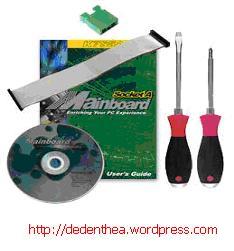
Buku manual diperlukan sebagai rujukan untuk mengatahui diagram posisi dari elemen koneksi (konektor, port dan slot) dan elemen konfigurasi (jumper dan switch) beserta cara setting jumper dan switch yang sesuai untuk komputer yang dirakit.Diskette atau CD Software diperlukan untuk menginstall Sistem Operasi, device driver dari piranti, dan program aplikasi pada komputer yang selesai dirakit.
Pengamanan
Tindakan pengamanan diperlukan untuk menghindari masalah seperti kerusakan komponen oleh muatan listrik statis, jatuh, panas berlebihan atau tumpahan cairan.Pencegahan kerusakan karena listrik statis dengan cara:
- Menggunakan gelang anti statis atau menyentuh permukaan logam pada casing sebelum memegang komponen untuk membuang muatan statis.
- Tidak menyentuh langsung komponen elektronik, konektor atau jalur rangkaian tetapi memegang pada badan logam atau plastik yang terdapat pada komponen.

Perakitan
Tahapan proses pada perakitan komputer terdiri dari:
- Penyiapan motherboard
- Memasang Prosessor
- Memasang heatsink
- Memasang Modul Memori
- memasang Motherboard pada Casing
- Memasang Power Supply
- Memasang Kabel Motherboard dan Casing
- Memasang Drive
- Memasang card Adapter
- Penyelesaian Akhir
1. Penyiapan motherboard
Periksa buku manual motherboard untuk mengetahui posisi jumper untuk pengaturan CPU speed, speed multiplier dan tegangan masukan ke motherboard. Atur seting jumper sesuai petunjuk, kesalahan mengatur jumper tegangan dapat merusak prosessor.

2. Memasang Prosessor
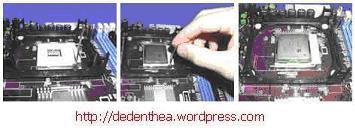
Prosessor lebih mudah dipasang sebelum motherboard menempati casing. Cara memasang prosessor jenis socket dan slot berbeda.Jenis socket
- Tentukan posisi pin 1 pada prosessor dan socket prosessor di motherboard, umumnya terletak di pojok yang ditandai dengan titik, segitiga atau lekukan.
- Tegakkan posisi tuas pengunci socket untuk membuka.
- Masukkan prosessor ke socket dengan lebih dulu menyelaraskan posisi kaki-kaki prosessor dengan lubang socket. rapatkan hingga tidak terdapat celah antara prosessor dengan socket.
- Turunkan kembali tuas pengunci.
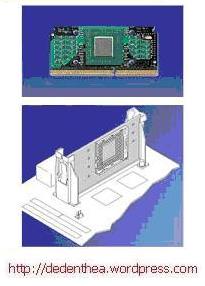
Jenis Slot
- Pasang penyangga (bracket) pada dua ujung slot di motherboard sehingga posisi lubang pasak bertemu dengan lubang di motherboard
- Masukkan pasak kemudian pengunci pasak pada lubang pasak
Selipkan card prosessor di antara kedua penahan dan tekan hingga tepat masuk ke lubang slot.
3. Memasang Heatsink
Fungsi heatsink adalah membuang panas yang dihasilkan oleh prosessor lewat konduksi panas dari prosessor ke heatsink.Untuk mengoptimalkan pemindahan panas maka heatsink harus dipasang rapat pada bagian atas prosessor dengan beberapa clip sebagai penahan sedangkan permukaan kontak pada heatsink dilapisi gen penghantar panas.Bila heatsink dilengkapi dengan fan maka konektor power pada fan dihubungkan ke konektor fan pada motherboard.

4. Memasang Modul Memori
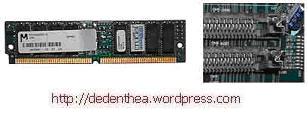
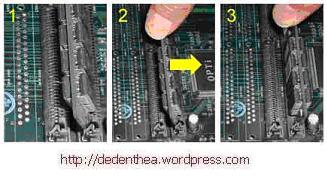
Modul memori umumnya dipasang berurutan dari nomor socket terkecil. Urutan pemasangan dapat dilihat dari diagram motherboard.Setiap jenis modul memori yakni SIMM, DIMM dan RIMM dapat dibedakan dengan posisi lekukan pada sisi dan bawah pada modul.Cara memasang untuk tiap jenis modul memori sebagai berikut.
Jenis SIMM
- Sesuaikan posisi lekukan pada modul dengan tonjolan pada slot.
- Masukkan modul dengan membuat sudut miring 45 derajat terhadap slot
- Dorong hingga modul tegak pada slot, tuas pengunci pada slot akan otomatis mengunci modul.


Jenis DIMM dan RIMM
Cara memasang modul DIMM dan RIMM sama dan hanya ada satu cara sehingga tidak akan terbalik karena ada dua lekukan sebagai panduan. Perbedaanya DIMM dan RIMM pada posisi lekukan
- Rebahkan kait pengunci pada ujung slot
- sesuaikan posisi lekukan pada konektor modul dengan tonjolan pada slot. lalu masukkan modul ke slot.
- Kait pengunci secara otomatis mengunci modul pada slot bila modul sudah tepat terpasang.
5. Memasang Motherboard pada Casing
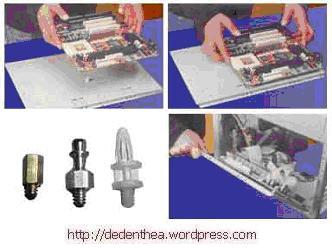
Motherboard dipasang ke casing dengan sekerup dan dudukan (standoff). Cara pemasangannya sebagai berikut:
- Tentukan posisi lubang untuk setiap dudukan plastik dan logam. Lubang untuk dudukan logam (metal spacer) ditandai dengan cincin pada tepi lubang.
- Pasang dudukan logam atau plastik pada tray casing sesuai dengan posisi setiap lubang dudukan yang sesuai pada motherboard.
- Tempatkan motherboard pada tray casing sehinga kepala dudukan keluar dari lubang pada motherboard. Pasang sekerup pengunci pada setiap dudukan logam.
- Pasang bingkai port I/O (I/O sheild) pada motherboard jika ada.
- Pasang tray casing yang sudah terpasang motherboard pada casing dan kunci dengan sekerup.
6. Memasang Power Supply
Beberapa jenis casing sudah dilengkapi power supply. Bila power supply belum disertakan maka cara pemasangannya sebagai berikut:
- Masukkan power supply pada rak di bagian belakang casing. Pasang ke empat buah sekerup pengunci.
- HUbungkan konektor power dari power supply ke motherboard. Konektor power jenis ATX hanya memiliki satu cara pemasangan sehingga tidak akan terbalik. Untuk jenis non ATX dengan dua konektor yang terpisah maka kabel-kabel ground warna hitam harus ditempatkan bersisian dan dipasang pada bagian tengah dari konektor power motherboard. Hubungkan kabel daya untuk fan, jika memakai fan untuk pendingin CPU.

7. Memasang Kabel Motherboard dan Casing
Setelah motherboard terpasang di casing langkah selanjutnya adalah memasang kabel I/O pada motherboard dan panel dengan casing.
- Pasang kabel data untuk floppy drive pada konektor pengontrol floppy di motherboard
- Pasang kabel IDE untuk pada konektor IDE primary dan secondary pada motherboard.
- Untuk motherboard non ATX. Pasang kabel port serial dan pararel pada konektor di motherboard. Perhatikan posisi pin 1 untuk memasang.
- Pada bagian belakang casing terdapat lubang untuk memasang port tambahan jenis non slot. Buka sekerup pengunci pelat tertutup lubang port lalumasukkan port konektor yang ingin dipasang dan pasang sekerup kembali.
- Bila port mouse belum tersedia di belakang casing maka card konektor mouse harus dipasang lalu dihubungkan dengan konektor mouse pada motherboard.
- Hubungan kabel konektor dari switch di panel depan casing, LED, speaker internal dan port yang terpasang di depan casing bila ada ke motherboard. Periksa diagram motherboard untuk mencari lokasi konektor yang tepat.


8. Memasang Drive
Prosedur memasang drive hardisk, floppy, CD ROM, CD-RW atau DVD adalah sama sebagai berikut:
- Copot pelet penutup bay drive (ruang untuk drive pada casing)
- Masukkan drive dari depan bay dengan terlebih dahulu mengatur seting jumper (sebagai master atau slave) pada drive.
- Sesuaikan posisi lubang sekerup di drive dan casing lalu pasang sekerup penahan drive.
- Hubungkan konektor kabel IDE ke drive dan konektor di motherboard (konektor primary dipakai lebih dulu)
- Ulangi langkah 1 samapai 4 untuk setiap pemasangan drive.
- Bila kabel IDE terhubung ke du drive pastikan perbedaan seting jumper keduanya yakni drive pertama diset sebagai master dan lainnya sebagai slave.
- Konektor IDE secondary pada motherboard dapat dipakai untuk menghubungkan dua drive tambahan.
- Floppy drive dihubungkan ke konektor khusus floppy di motherboard
Sambungkan kabel power dari catu daya ke masing-masing drive.

9. Memasang Card Adapter
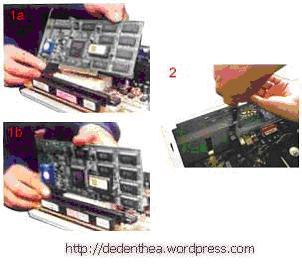
Card adapter yang umum dipasang adalah video card, sound, network, modem dan SCSI adapter. Video card umumnya harus dipasang dan diinstall sebelum card adapter lainnya. Cara memasang adapter:
- Pegang card adapter pada tepi, hindari menyentuh komponen atau rangkaian elektronik. Tekan card hingga konektor tepat masuk pada slot ekspansi di motherboard
- Pasang sekerup penahan card ke casing
- Hubungkan kembali kabel internal pada card, bila ada.
10. Penyelessaian Akhir
- Pasang penutup casing dengan menggeser
- sambungkan kabel dari catu daya ke soket dinding.
- Pasang konektor monitor ke port video card.
- Pasang konektor kabel telepon ke port modem bila ada.
- Hubungkan konektor kabel keyboard dan konektor mouse ke port mouse atau poert serial (tergantung jenis mouse).
- Hubungkan piranti eksternal lainnya seperti speaker, joystick, dan microphone bila ada ke port yang sesuai. Periksa manual dari card adapter untuk memastikan lokasi port.

Pengujian
Komputer yang baru selesai dirakit dapat diuji dengan menjalankan program setup BIOS. Cara melakukan pengujian dengan program BIOS sebagai berikut:
- Hidupkan monitor lalu unit sistem. Perhatikan tampilan monitor dan suara dari speaker.
- Program FOST dari BIOS secara otomatis akan mendeteksi hardware yang terpasang dikomputer. Bila terdapat kesalahan maka tampilan monitor kosong dan speaker mengeluarkan bunyi beep secara teratur sebagai kode indikasi kesalahan. Periksa referensi kode BIOS untuk mengetahui indikasi kesalahan yang dimaksud oleh kode beep.
- Jika tidak terjadi kesalahan maka monitor menampilkan proses eksekusi dari program POST. ekan tombol interupsi BIOS sesuai petunjuk di layar untuk masuk ke program setup BIOS.
- Periksa semua hasil deteksi hardware oleh program setup BIOS. Beberapa seting mungkin harus dirubah nilainya terutama kapasitas hardisk dan boot sequence.
- Simpan perubahan seting dan keluar dari setup BIOS.
Setelah keluar dari setup BIOS, komputer akan meload Sistem OPerasi dengan urutan pencarian sesuai seting boot sequence pada BIOS. Masukkan diskette atau CD Bootable yang berisi sistem operasi pada drive pencarian.
Penanganan Masalah
Permasalahan yang umum terjadi dalam perakitan komputer dan penanganannya antara lain:
- Komputer atau monitor tidak menyala, kemungkinan disebabkan oleh switch atau kabel daya belum terhubung.
- Card adapter yang tidak terdeteksi disebabkan oleh pemasangan card belum pas ke slot/
LED dari hardisk, floppy atau CD menyala terus disebabkan kesalahan pemasangan kabel konektor atau ada pin yang belum pas terhubung. Selamat Mencoba dan Semoga Bermanfaat.
Sumber : www.google.com
Langganan:
Postingan (Atom)